
امسح الرمز من هاتف الوكالة.
افتح Inbovera على الكمبيوتر، واترك هاتف رقم الوكالة في يدك. أكمل هذه الخطوات بالترتيب.
اختر «مسح QR من الهاتف»
في صفحة القنوات اختر مسح QR من الهاتف. حقل الرقم مطلوب لمسار الكود فقط.
راجع التفويض واضغط «بدء ربط واتساب»
أكّد تفويض الوصول إلى محادثات رقم النشاط. تُفتح شاشة الرمز تلقائيًا ويتحدث QR مع حالة الاتصال.
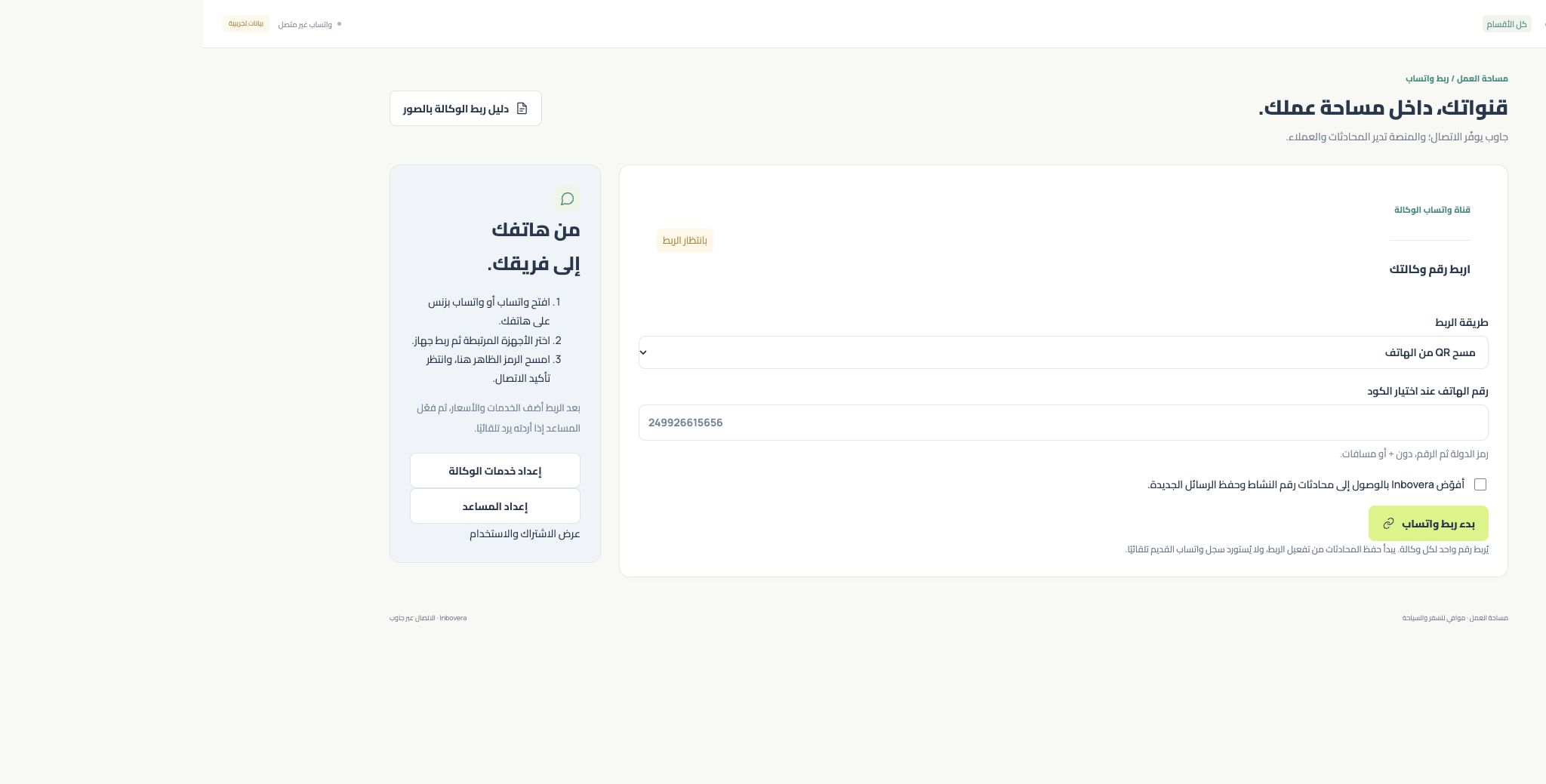
هذا موضع اختيار QR والتفويض وزر بدء الربط؛ ليس رمز ربط نشطًا. انتظر الرمز الحي
إذا عدت إلى القنوات أثناء محاولة نشطة، اضغط «عرض رمز الربط». لا تستخدم صورة الدليل لربط جهاز؛ خذ الرمز الحي من حسابك. الحسابات القديمة قد تعرض «عرض / تحديث رمز الربط».
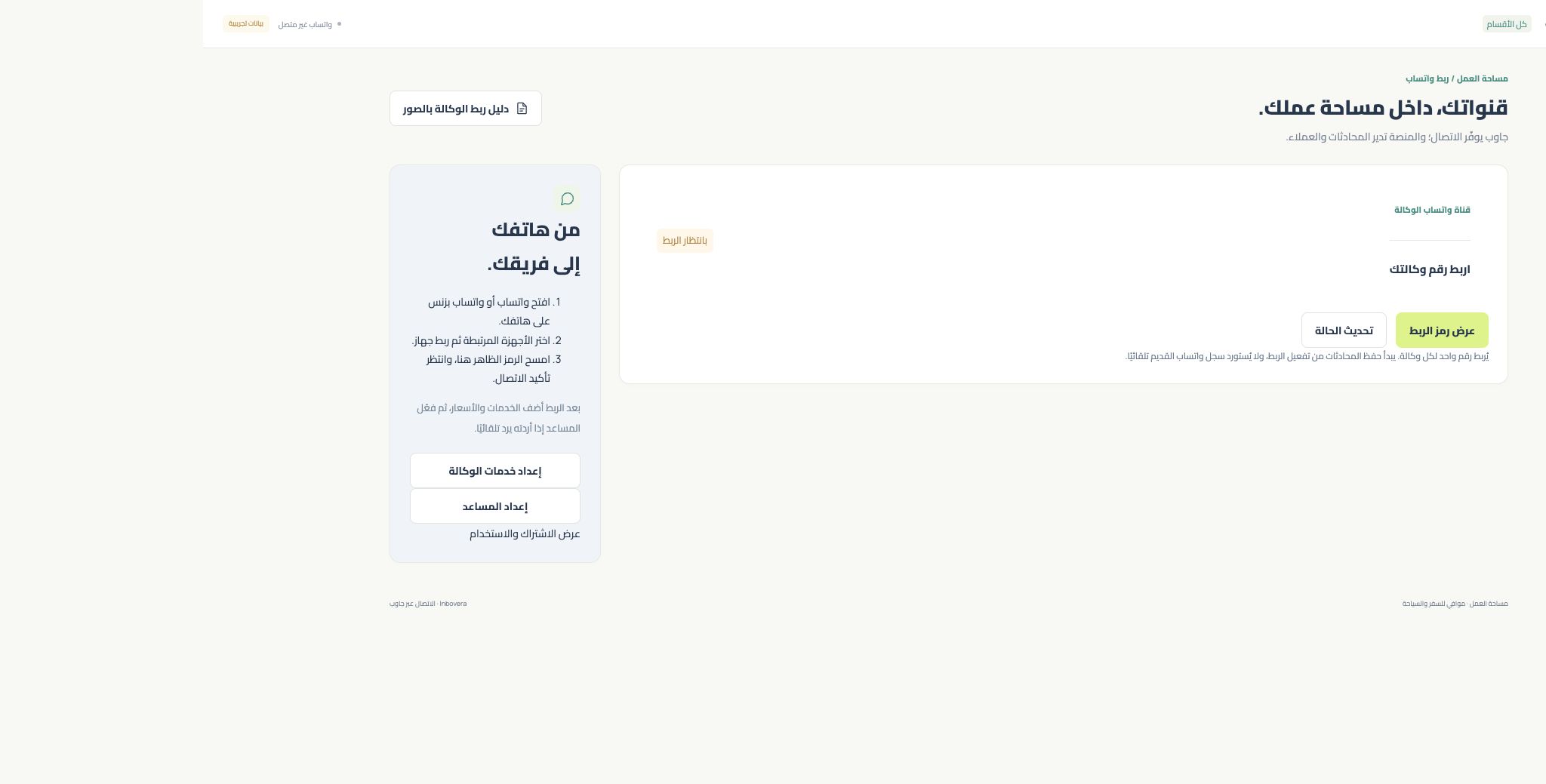
واجهة محاولة شرح نشطة، دون إصدار رمز صالح. اربط من الهاتف الأساسي
على Android: افتح واتساب الرقم، ثم قائمة ⋮ ← الأجهزة المرتبطة ← ربط جهاز. على iPhone: الإعدادات ← الأجهزة المرتبطة ← ربط جهاز. وافق على التحقق الذي يطلبه هاتفك، ثم امسح QR الظاهر في Inbovera.
انتظر تأكيد الاتصال
عند اكتمال الربط تنتقل الصفحة تلقائيًا وتظهر «رقمك متصل وجاهز». عند الحاجة اضغط «تحديث الحالة»؛ الحسابات القديمة تعرض «تحديث حالة الاتصال».
كيف تعرف أنك أكملت الخطوة؟
تظهر «رقمك متصل وجاهز»؛ بعدها جرّب رسالة واردة وصادرة.
خطوات الهاتف: مساعدة واتساب: ربط WhatsApp Business برمز QR — يفتح في نافذة جديدة