
بعد الربطالقسم 7 من 9
الربط ناجح لما الرسالة توصل.
ظهور حالة الاتصال خطوة أولى. أكمل تجربة وارد وصادر قبل تسليم الرقم لفريق الوكالة.
حدّث الحالة
في القنوات تأكد من ظهور رقمك متصل وجاهز، أو اضغط تحديث الحالة. لا يكفي ظهور محاولة الربط.
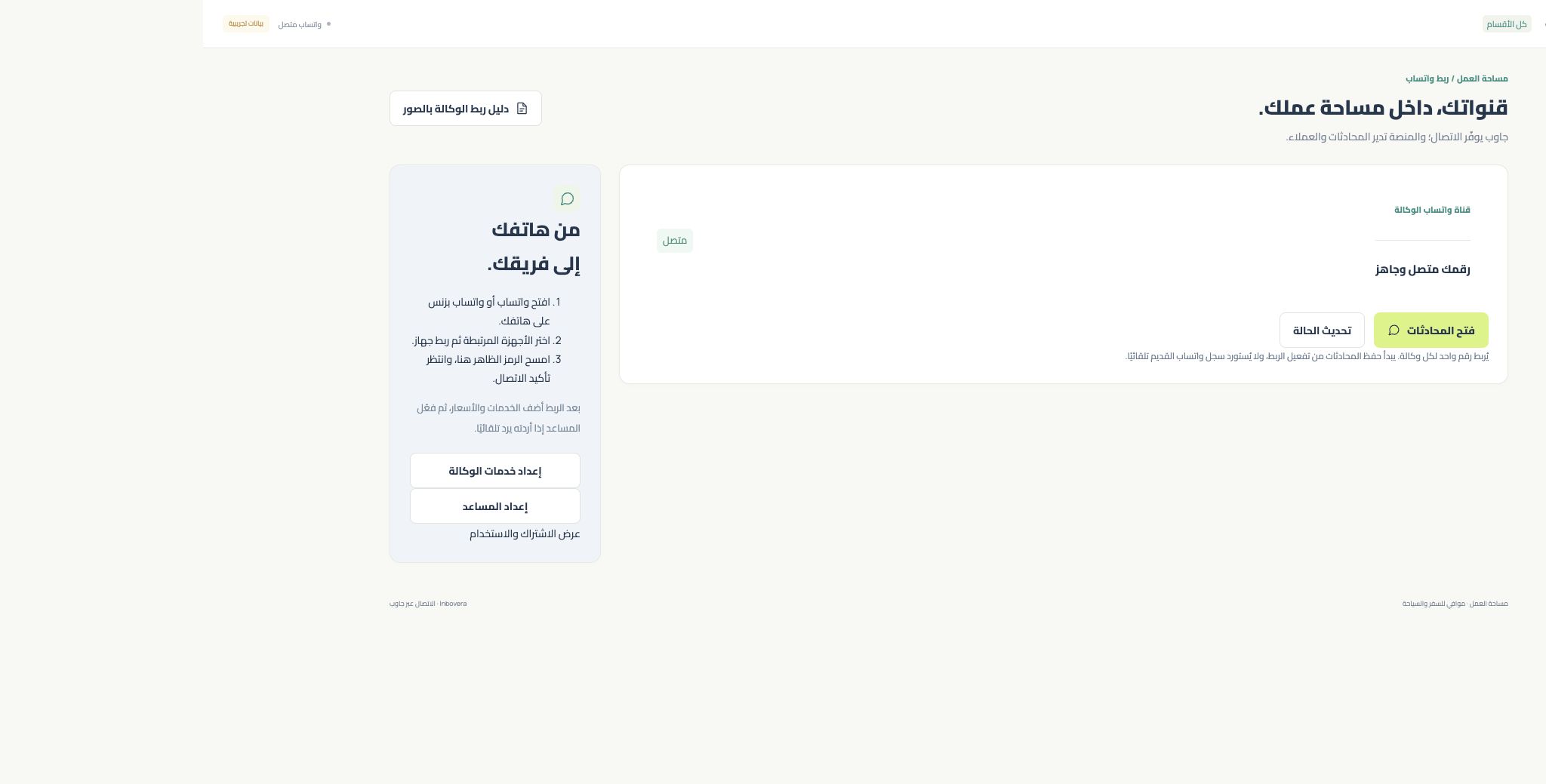
واجهة فعلية بحساب شرح تعرض حالة متصل، دون رقم حقيقي. تأكيد الربط الفعلي يكون برسالة اختبار. أرسل من رقم آخر إلى رقم الوكالة
استخدم هاتفًا أو حساب واتساب آخر وأرسل «اختبار ربط الوكالة». لا ترسل الاختبار من رقم الوكالة إلى نفسه.
افتح الوارد في Inbovera
تأكد من ظهور الرسالة الجديدة في صندوق الوارد. إذا لم تظهر، تواصل مع الإدارة لفحص استقبال الأحداث والتوقيع. لا تفصل الرقم كأول حل.
رد وتحقق من الاستلام على الرقم الآخر
أرسل ردًا تجريبيًا من Inbovera، وتأكد أنه وصل إلى الرقم الآخر. القبول من خدمة الإرسال وحده لا يؤكد الاستلام.
جرب مرفقًا ثم الوكيل
أرسل صورة أو تسجيلًا صوتيًا وPDF صغيرًا، ثم جرّب الوكيل بعد إعداد معلوماته. رد الموظف اليدوي يوقف الوكيل في المحادثة؛ شغله ثانية إذا أردت اختبار الرد التلقائي.
كيف تعرف أنك أكملت الخطوة؟
رسالة واردة ظهرت في Inbovera، ورد صادر وصل إلى الهاتف الآخر، والمرفقات تُعرض.
افتح صندوق الوارد
الدليل يشرح الخطوات؛ التنفيذ يتم داخل حساب وكالتك.