
جهّزه بالمعلومة قبل ما يجاوب.
ربط واتساب وتشغيل الوكيل خطوتان مختلفتان. ابدأ بالخدمات المعتمدة، ثم فعّل الردود واختبرها.
أضف معلومات الخدمات من «الخدمات»
افتح الخدمة الموجودة أو أضف خدمة مخصصة. أدخل الشروط والمستندات والخطوات والسعر والعملة والمشمول والإلغاء والاسترداد.
حدد الصلاحية واعتمد المعلومات
الحفظ بدون اعتماد يجعلها مسودة لا يستخدمها الوكيل. السعر المعتمد يحتاج تاريخ صلاحية، والمعلومات المنتهية تُستبعد من الردود.
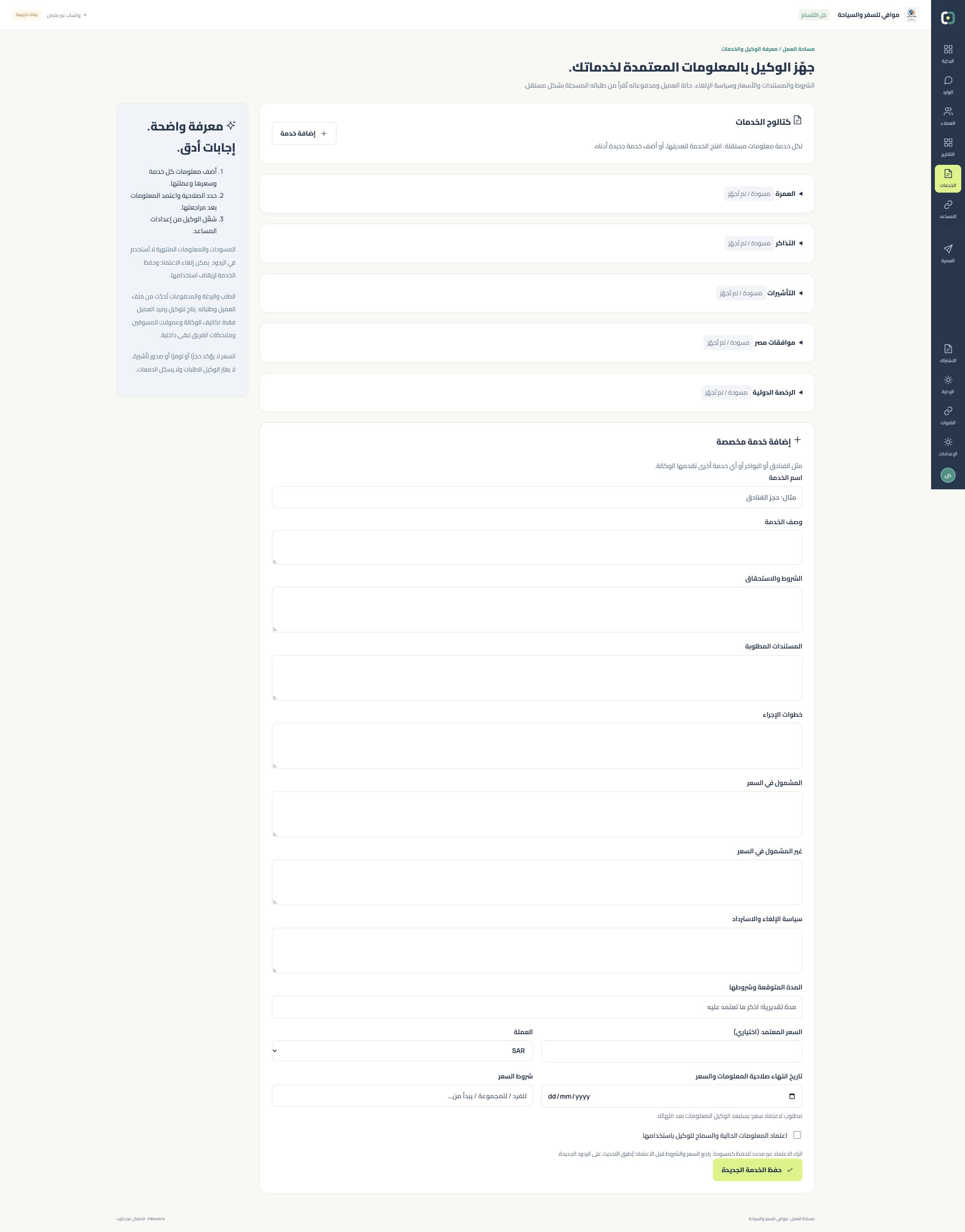
مكان إضافة الخدمات واعتماد المعرفة والأسعار. اختر وضع Gemini في «المساعد»
اختر «وكيل ذكاء اصطناعي · Gemini»، وحدد «تفعيل الرد التلقائي على الرسائل الجديدة» و«السماح باستخدام Gemini في مساحة العمل»، ثم احفظ القواعد. يجب أن يكون حساب المساعد مجهزًا من فريق التجهيز.
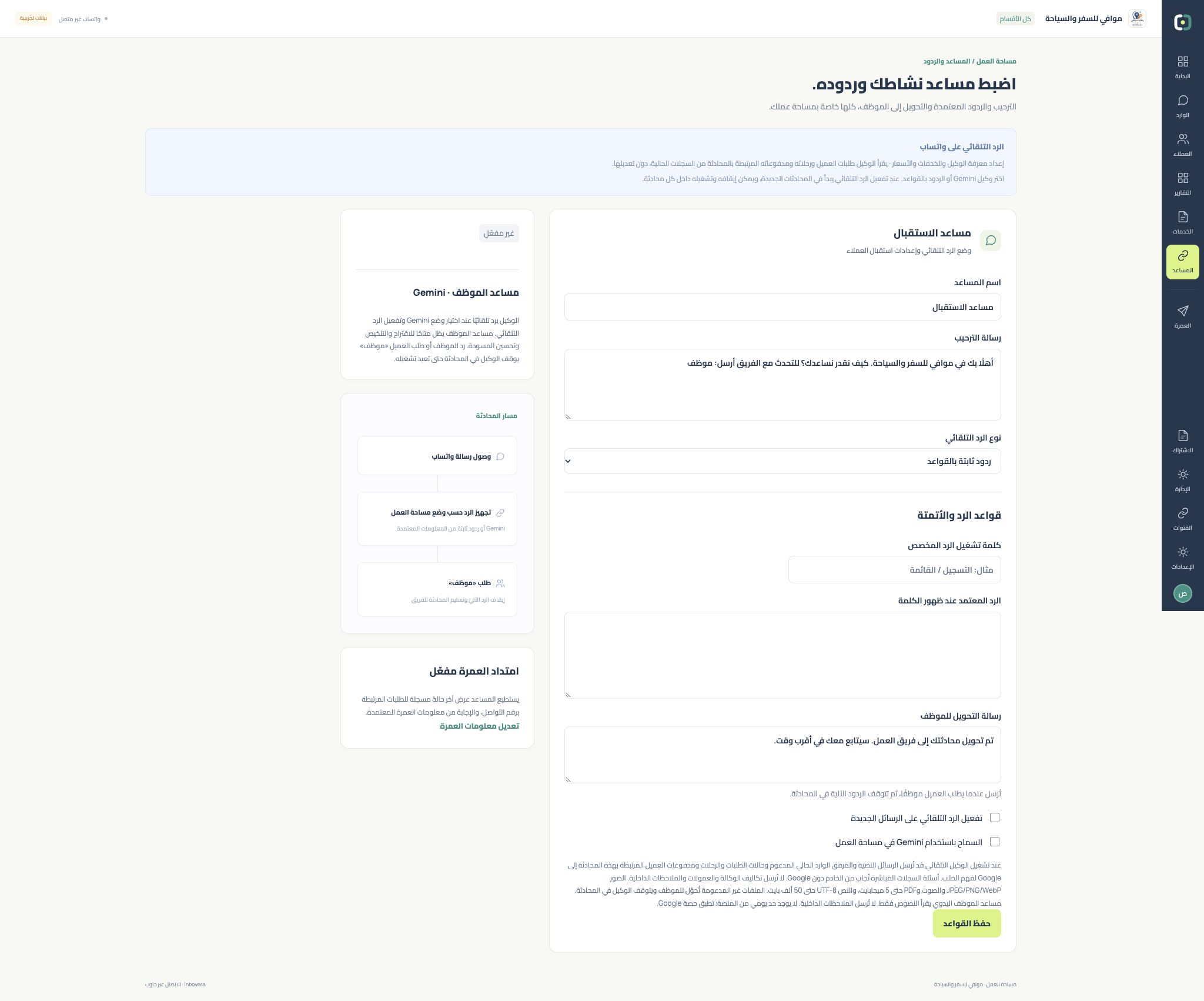
نوع الرد التلقائي موجود داخل إعدادات المساعد. 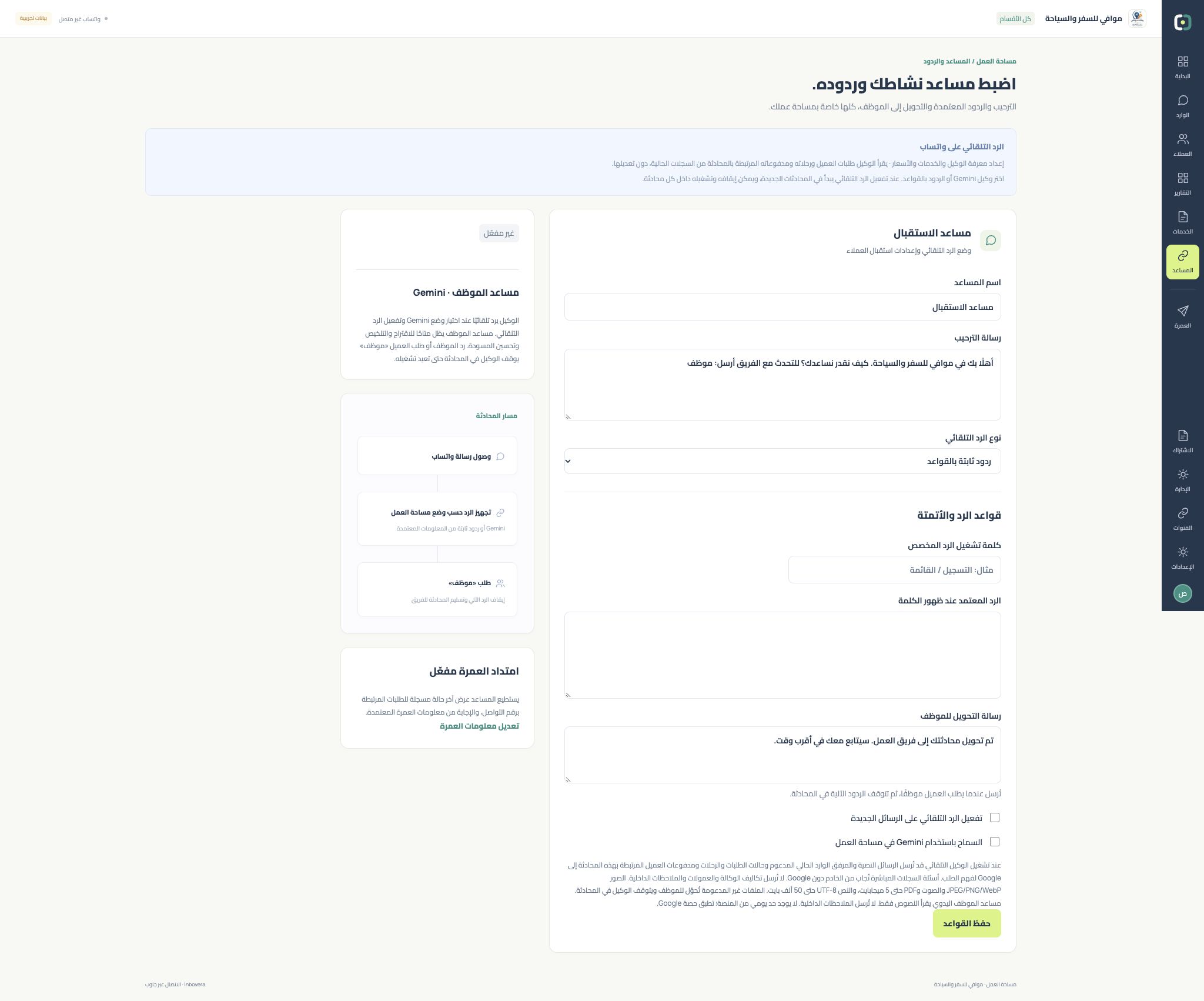
خيارات التفعيل الفعلية. تغييرها يكون داخل حساب الوكالة، وليس من صور الدليل. اربط الطلبات بجهات الاتصال الصحيحة
اربط كل طلب بجهة اتصال صاحبه، وحدّث حالته ورحلاته ومدفوعاته من ملف الطلب. الوكيل يجيب من البيانات المسجلة ولا ينشئ حجزًا أو يسجل دفعة.
تحكم به داخل المحادثة
زر الوكيل يوضح إن كان شغالًا أو متوقفًا. يمكنك إيقافه وتشغيله؛ رد الموظف أو طلب العميل «موظف» يوقفه. بعد إعادة التشغيل، اختبر برسالة جديدة.
كيف تعرف أنك أكملت الخطوة؟
الوكيل يرد من معرفة معتمدة وسجلات العميل المرتبطة به، مع إمكانية تدخل الموظف.