
ربط الرقمالقسم 5 من 9
بديل QR: كود ربط على الهاتف.
استخدم هذا المسار إذا كان إدخال كود أسهل لك من مسح QR. يظل الهاتف الأساسي مطلوبًا لإتمام الربط.
اختر «كود على رقم الهاتف»
داخل قسم ربط رقم جديد، غيّر طريقة الربط من QR إلى كود على رقم الهاتف.
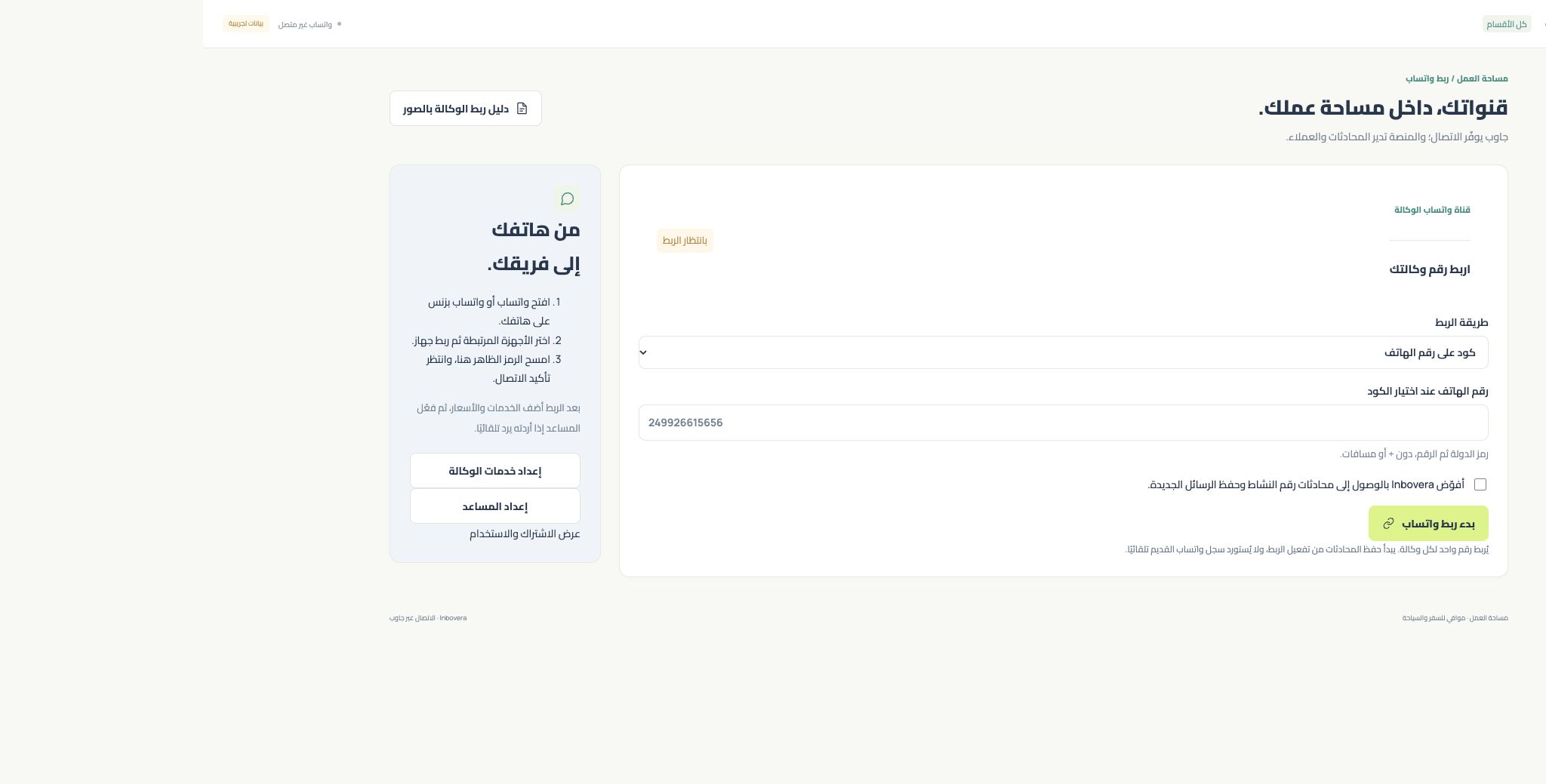
خيار الكود في نفس شاشة الربط. الرقم الظاهر كعنصر إرشادي ليس بيانات اتصال جلسة. أدخل رقم الوكالة بكود الدولة
اكتب الأرقام فقط: بدون علامة + وبدون مسافات. استخدم الرقم الموجود بالفعل في تطبيق واتساب على الهاتف الأساسي.
ابدأ المحاولة واعرض الكود
راجع التفويض، ثم اضغط بدء ربط واتساب. تظهر شاشة الكود تلقائيًا. إذا عدت إلى القنوات اضغط عرض رمز الربط.
أدخل الكود داخل واتساب
من الهاتف افتح الأجهزة المرتبطة ← ربط جهاز ← الربط برقم الهاتف بدلًا من ذلك، ثم أدخل الكود المعروض في Inbovera. قد تختلف ترجمة أسماء الخيارات حسب إصدار التطبيق.
حدّث حالة الاتصال في Inbovera
انتظر انتقال الصفحة عند اكتمال الاتصال، أو حدّث الحالة، ثم جرّب الاستقبال والإرسال.
كيف تعرف أنك أكملت الخطوة؟
نفس نتيجة QR: اتصال واتساب جاهز داخل Inbovera.
خطوات الهاتف: مساعدة واتساب: ربط جهاز برقم الهاتف — يفتح في نافذة جديدة
افتح خيارات الربط
الدليل يشرح الخطوات؛ التنفيذ يتم داخل حساب وكالتك.